> ## Documentation Index
> Fetch the complete documentation index at: https://docs.zonavirtual.com/llms.txt
> Use this file to discover all available pages before exploring further.

# Crear y compartir Link de cobro

# Crear link.

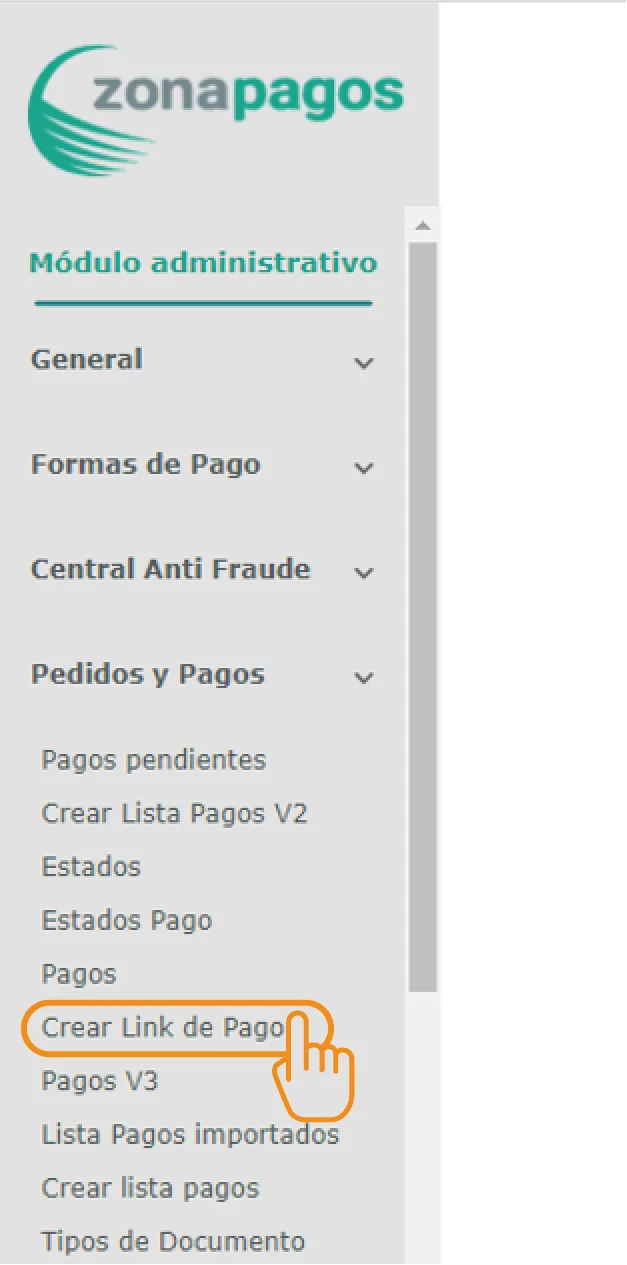
Dentro de la taquilla ingresar a la opción “Pedidos y Pagos” y dar clic en “Crear Link de Pago”.

<div style={{ textAlign: "center", margin: "24px 0" }}>
  <img
    src="https://mintcdn.com/zonavirtualsa/0yiOGPxLpRydCE0d/docs/imagenes/crear-link-pago.jpg?fit=max&auto=format&n=0yiOGPxLpRydCE0d&q=85&s=89dcb9fefbe25170742382955872459b"
    style={{ 
  width: "100%",
  maxWidth: "500px",
  borderRadius: "6px",
  boxShadow: "0 10px 30px rgba(0,0,0,0.15), 0 2px 10px rgba(0,0,0,0.1)"
}}
    width="627"
    height="1265"
    data-path="docs/imagenes/crear-link-pago.jpg"
  />
</div>

***

## Formulario

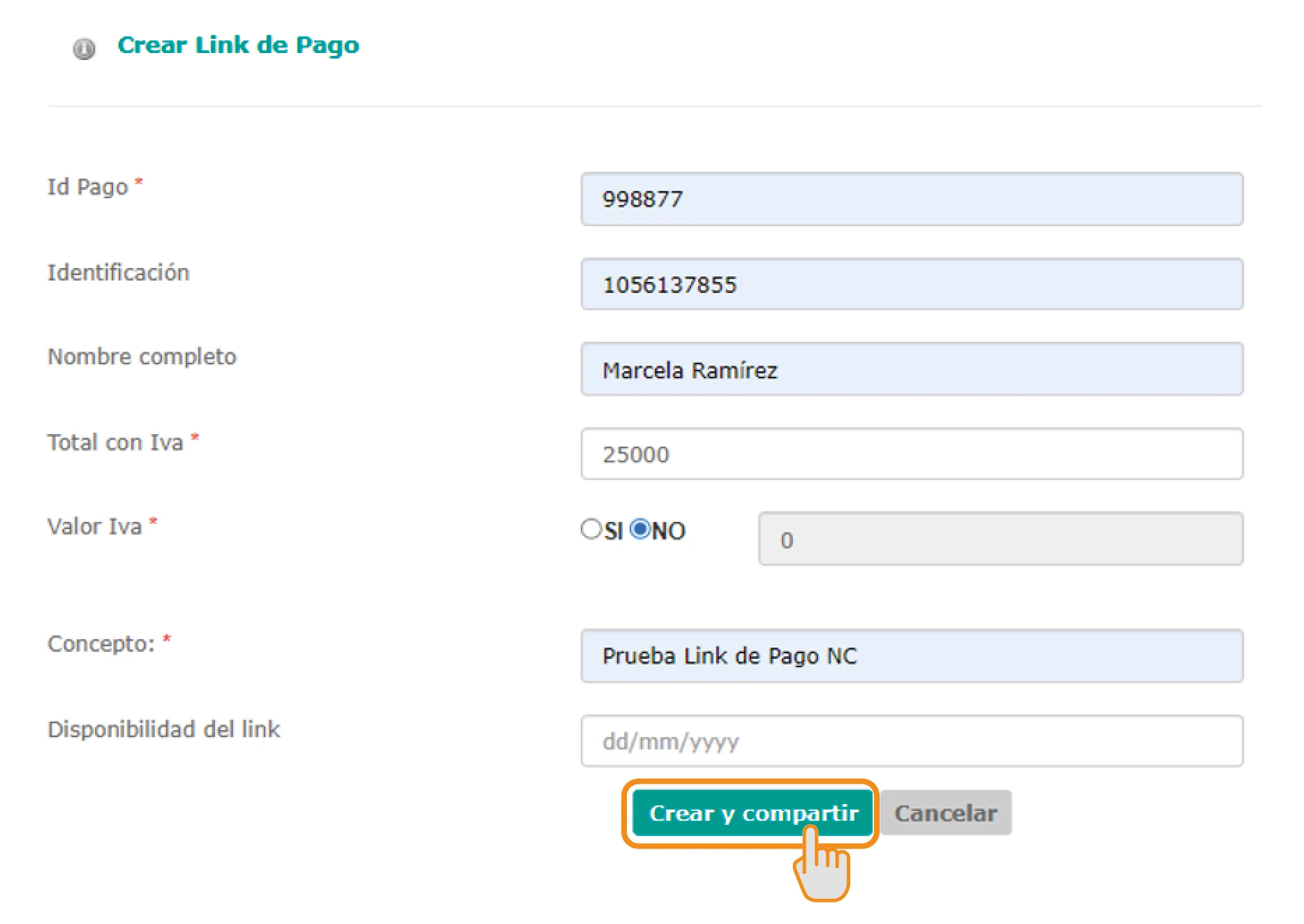
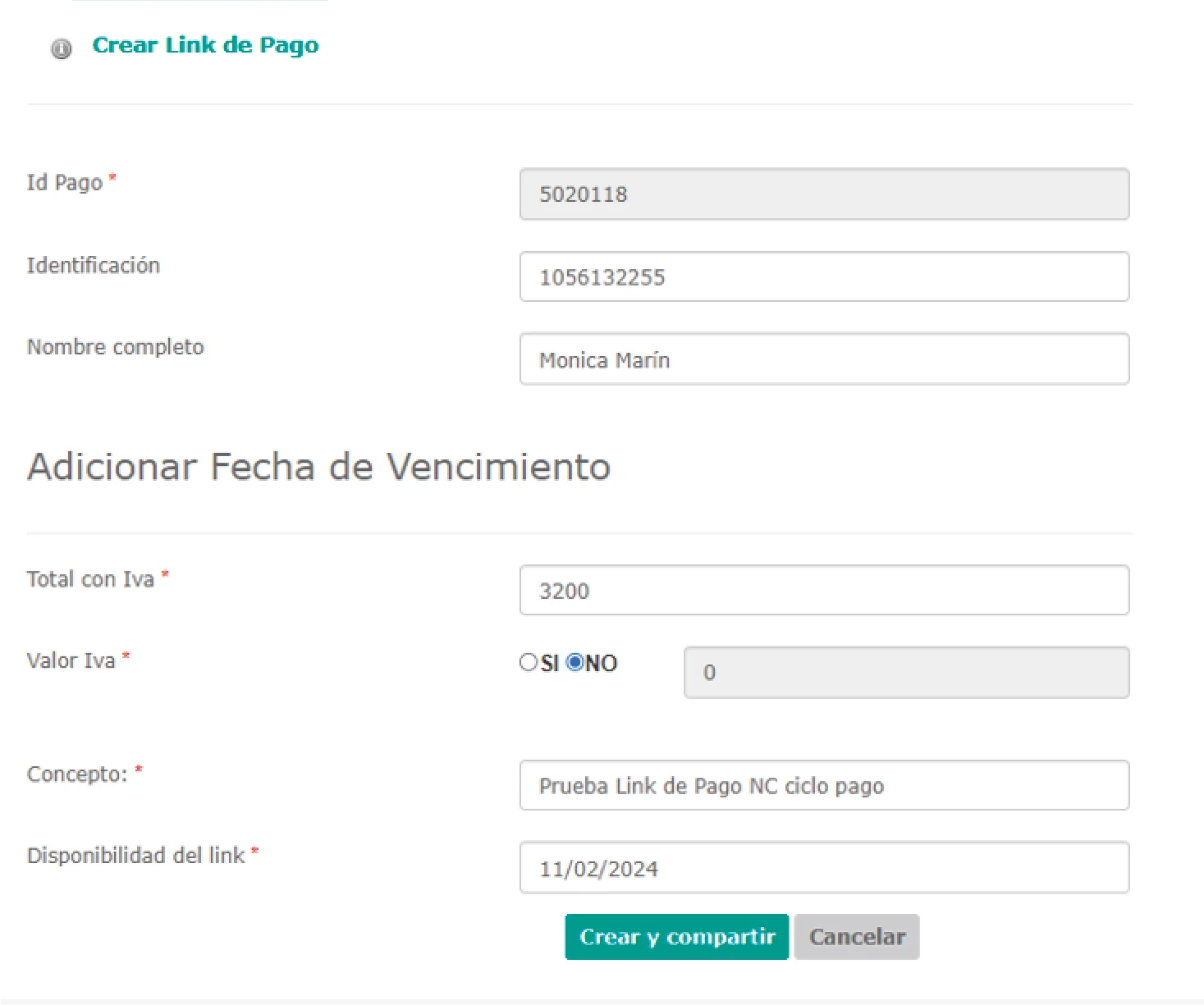
Diligenciar el formulario con los datos para crear el link de pago y dar clic en el botón “Crear y compartir”.

Completar:

<div style={{ textAlign: "center", margin: "24px 0" }}>
  <img
    src="https://mintcdn.com/zonavirtualsa/0yiOGPxLpRydCE0d/docs/imagenes/formulario-link.jpg?fit=max&auto=format&n=0yiOGPxLpRydCE0d&q=85&s=78afbd90eaf5833e6f104c9ed9d1a662"
    style={{ 
  width: "100%",
  maxWidth: "500px",
  borderRadius: "6px",
  boxShadow: "0 10px 30px rgba(0,0,0,0.15), 0 2px 10px rgba(0,0,0,0.1)"
}}
    width="1868"
    height="1324"
    data-path="docs/imagenes/formulario-link.jpg"
  />
</div>

***

# Compartir link

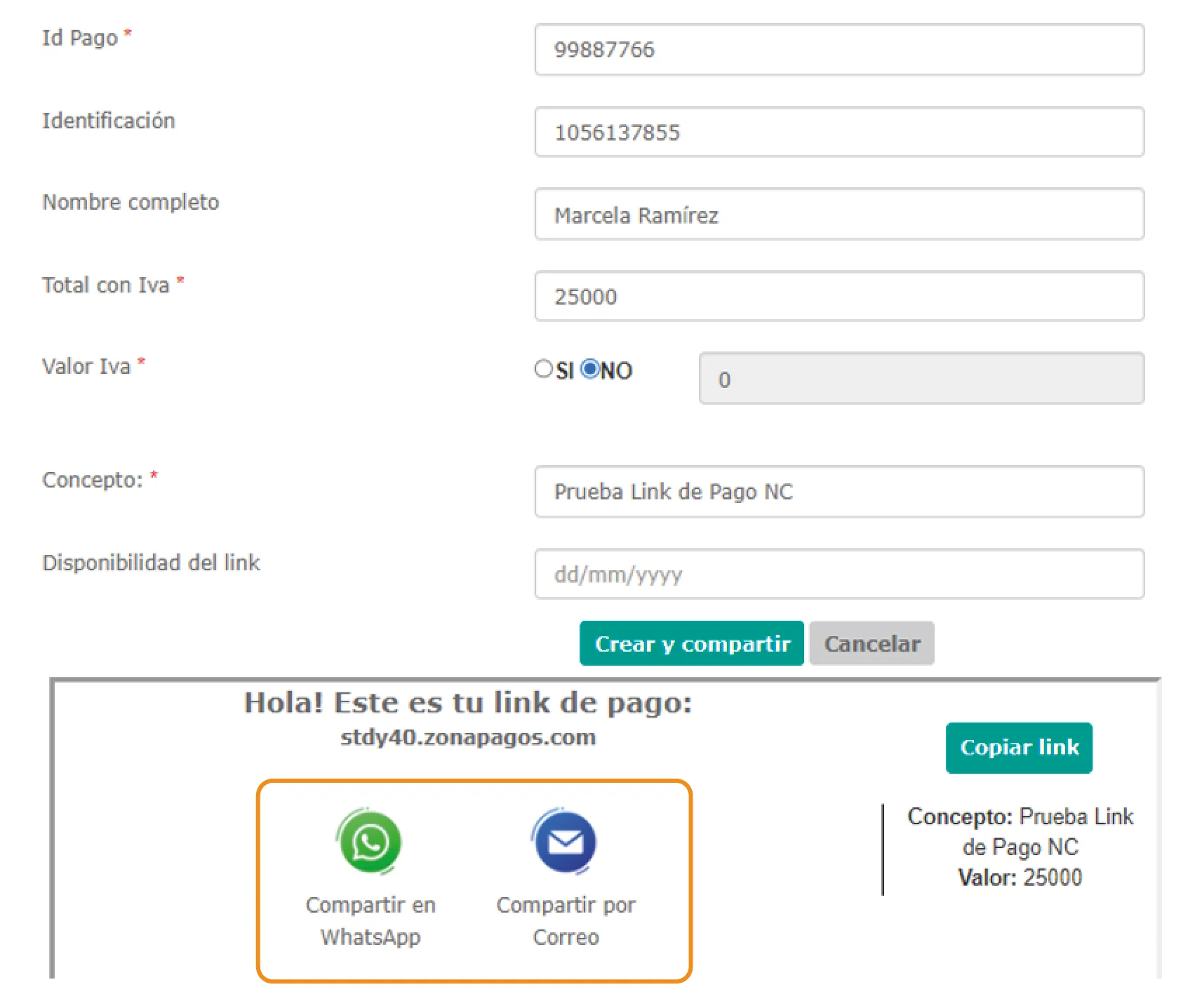
Seleccionar el medio por el cual se va a compartir el link de pago: WhatsApp o Correo.

<div style={{ textAlign: "center", margin: "24px 0" }}>
  <img
    src="https://mintcdn.com/zonavirtualsa/nNC10R0wqS1wT5wp/docs/imagenes/seleccionar-medio.jpg?fit=max&auto=format&n=nNC10R0wqS1wT5wp&q=85&s=0e41b1b8f7b5daaa18ed24bb8a99c4af"
    style={{ 
  width: "100%",
  maxWidth: "500px",
  borderRadius: "6px",
  boxShadow: "0 10px 30px rgba(0,0,0,0.15), 0 2px 10px rgba(0,0,0,0.1)"
}}
    width="1713"
    height="1437"
    data-path="docs/imagenes/seleccionar-medio.jpg"
  />
</div>

### Correo

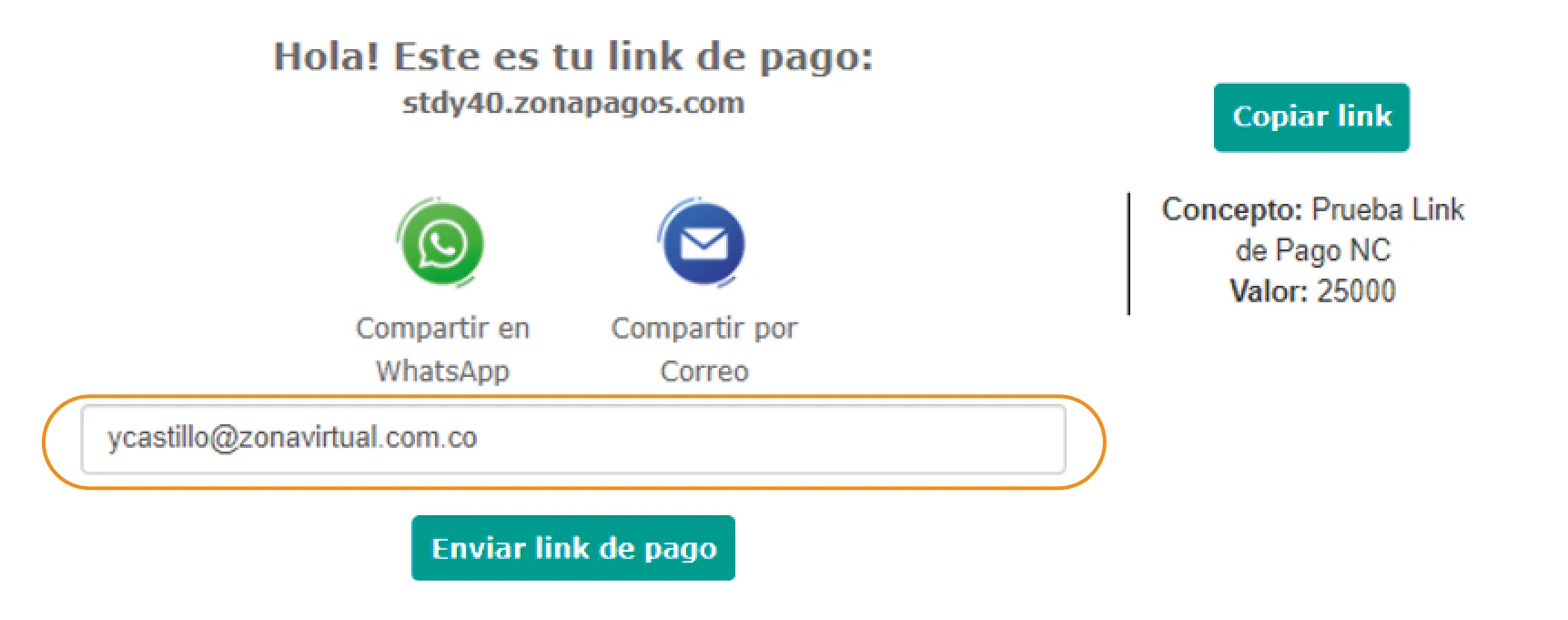
1. Si se selecciona “Compartir por Correo”, aparece el campo para digitar el o los correos a los cuales se va a enviar el
   link de pago.

<div style={{ textAlign: "center", margin: "24px 0" }}>
  <img
    src="https://mintcdn.com/zonavirtualsa/3B7j7cuXBCXXK6lc/docs/imagenes/compartir-correo.jpg?fit=max&auto=format&n=3B7j7cuXBCXXK6lc&q=85&s=a6b5b39383111485ff1179e44546a158"
    style={{ 
  width: "100%",
  maxWidth: "500px",
  borderRadius: "6px",
  boxShadow: "0 10px 30px rgba(0,0,0,0.15), 0 2px 10px rgba(0,0,0,0.1)"
}}
    width="1723"
    height="681"
    data-path="docs/imagenes/compartir-correo.jpg"
  />
</div>

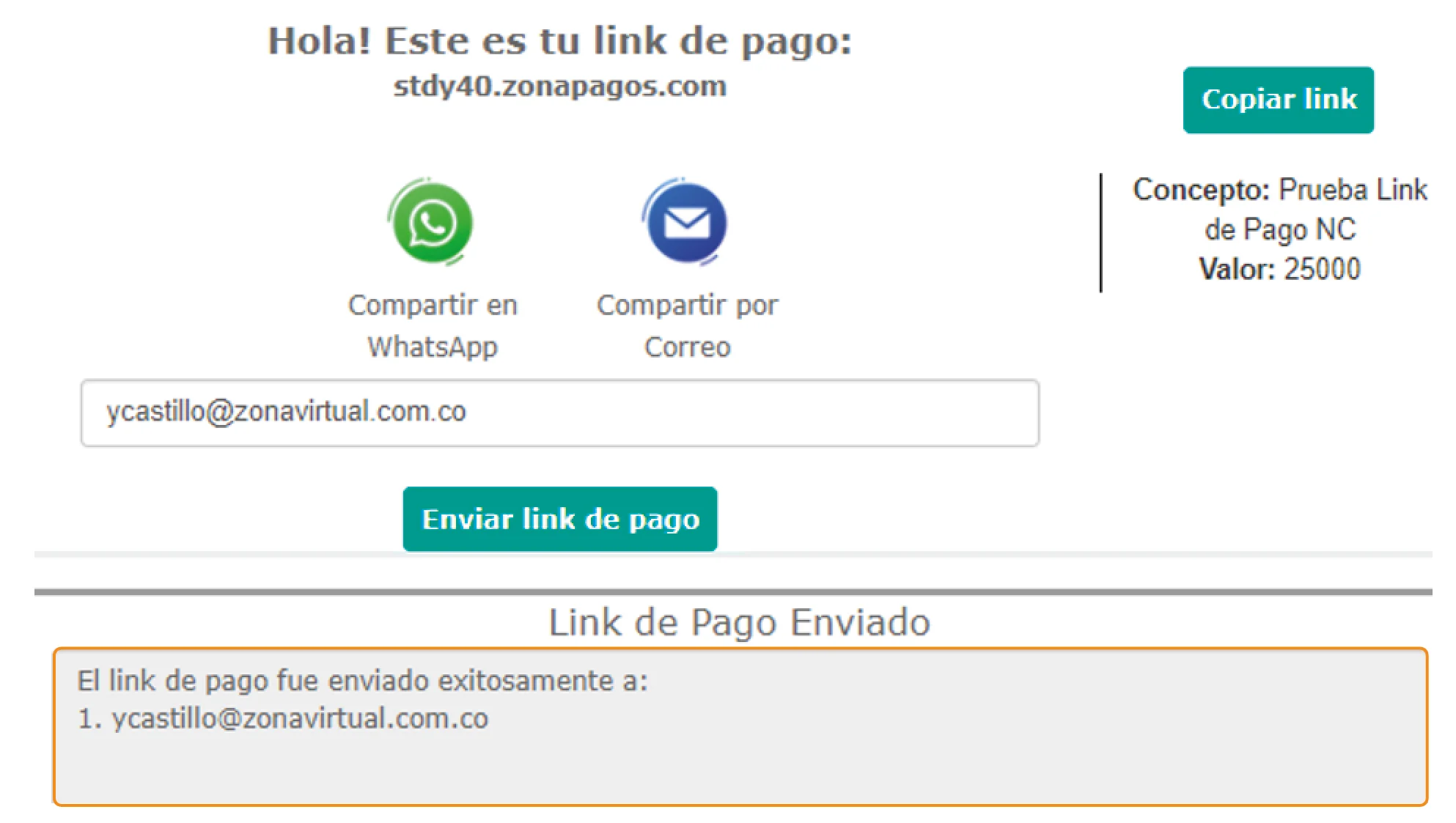
2. Después de digitar el correo o los correos a los cuales se va a enviar el link de pago, dar clic en el botón “Enviar link
   de pago”, aparece un mensaje indicando “El link de pago fue enviado exitosamente a:”

<div style={{ textAlign: "center", margin: "24px 0" }}>
  <img
    src="https://mintcdn.com/zonavirtualsa/0yiOGPxLpRydCE0d/docs/imagenes/enviar-correo.jpg?fit=max&auto=format&n=0yiOGPxLpRydCE0d&q=85&s=1bf637c9ded1dd1830175ca3e91432b4"
    style={{ 
  width: "100%",
  maxWidth: "500px",
  borderRadius: "6px",
  boxShadow: "0 10px 30px rgba(0,0,0,0.15), 0 2px 10px rgba(0,0,0,0.1)"
}}
    width="1986"
    height="1123"
    data-path="docs/imagenes/enviar-correo.jpg"
  />
</div>

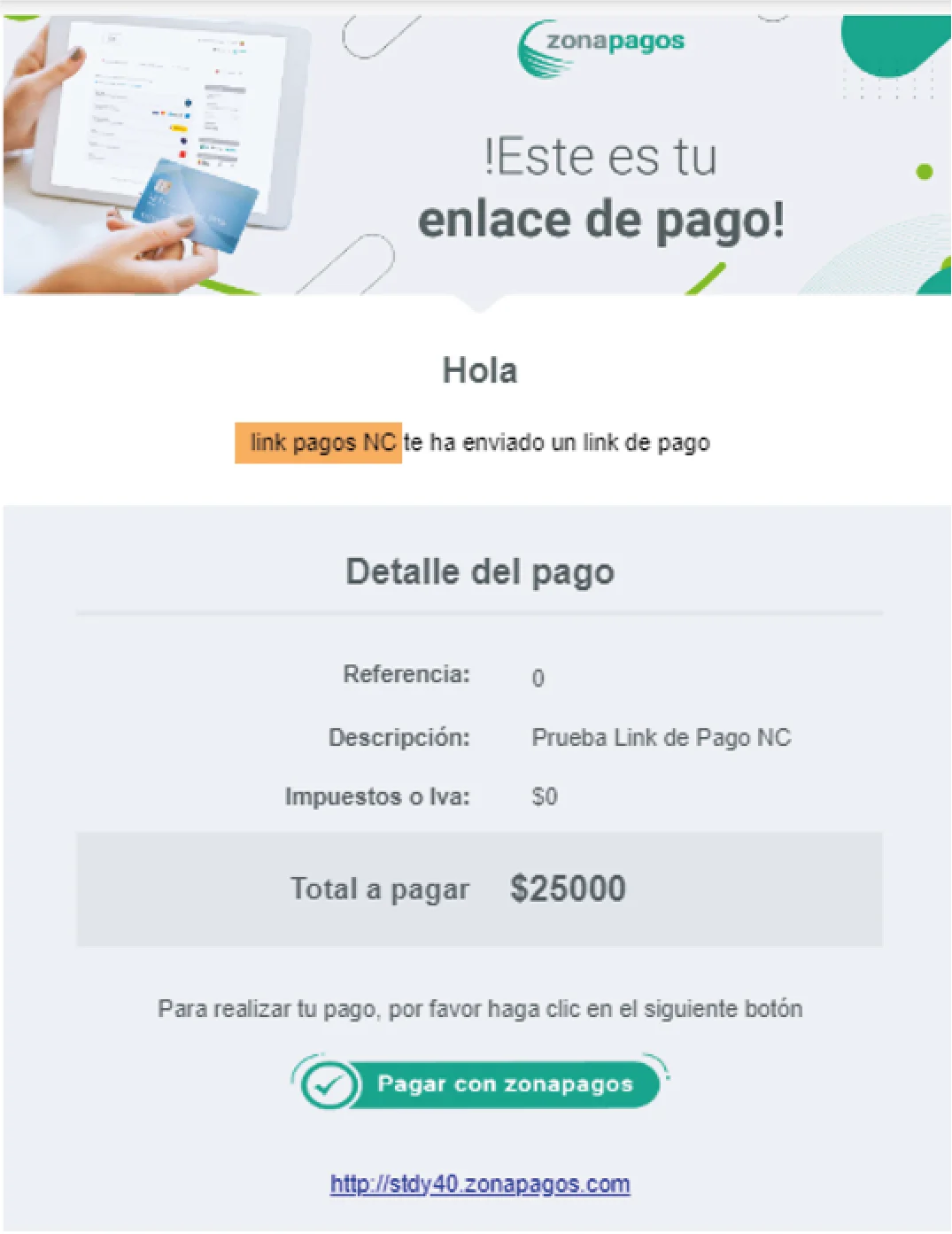
3. El mensaje que llega al correo es el siguiente: (En el texto demarcado va el nombre del comercio que se configuró en
   la taquilla).

<div style={{ textAlign: "center", margin: "24px 0" }}>
  <img
    src="https://mintcdn.com/zonavirtualsa/4jhZ5RHv4x6SyPbf/docs/imagenes/mensaje-correo.jpg?fit=max&auto=format&n=4jhZ5RHv4x6SyPbf&q=85&s=2d1915cba19d043dac730af8d94acba7"
    style={{ 
  width: "100%",
  maxWidth: "500px",
  borderRadius: "6px",
  boxShadow: "0 10px 30px rgba(0,0,0,0.15), 0 2px 10px rgba(0,0,0,0.1)"
}}
    width="1075"
    height="1393"
    data-path="docs/imagenes/mensaje-correo.jpg"
  />
</div>

<Check> Cuando el usuario da clic en el botón “Pagar con zonapagos” es redireccionado al ciclo de pago. </Check>

Creación link de pago con “Id Pago” automático y para compartir por WhatsApp.

<div style={{ textAlign: "center", margin: "24px 0" }}>
  <img
    src="https://mintcdn.com/zonavirtualsa/0e9B0lA9dBOPv581/docs/imagenes/boton-pagar.jpg?fit=max&auto=format&n=0e9B0lA9dBOPv581&q=85&s=38438580594ee42f83b0e9c31cf94e67"
    style={{ 
  width: "100%",
  maxWidth: "500px",
  borderRadius: "6px",
  boxShadow: "0 10px 30px rgba(0,0,0,0.15), 0 2px 10px rgba(0,0,0,0.1)"
}}
    width="1467"
    height="1225"
    data-path="docs/imagenes/boton-pagar.jpg"
  />
</div>

### WhatsApp

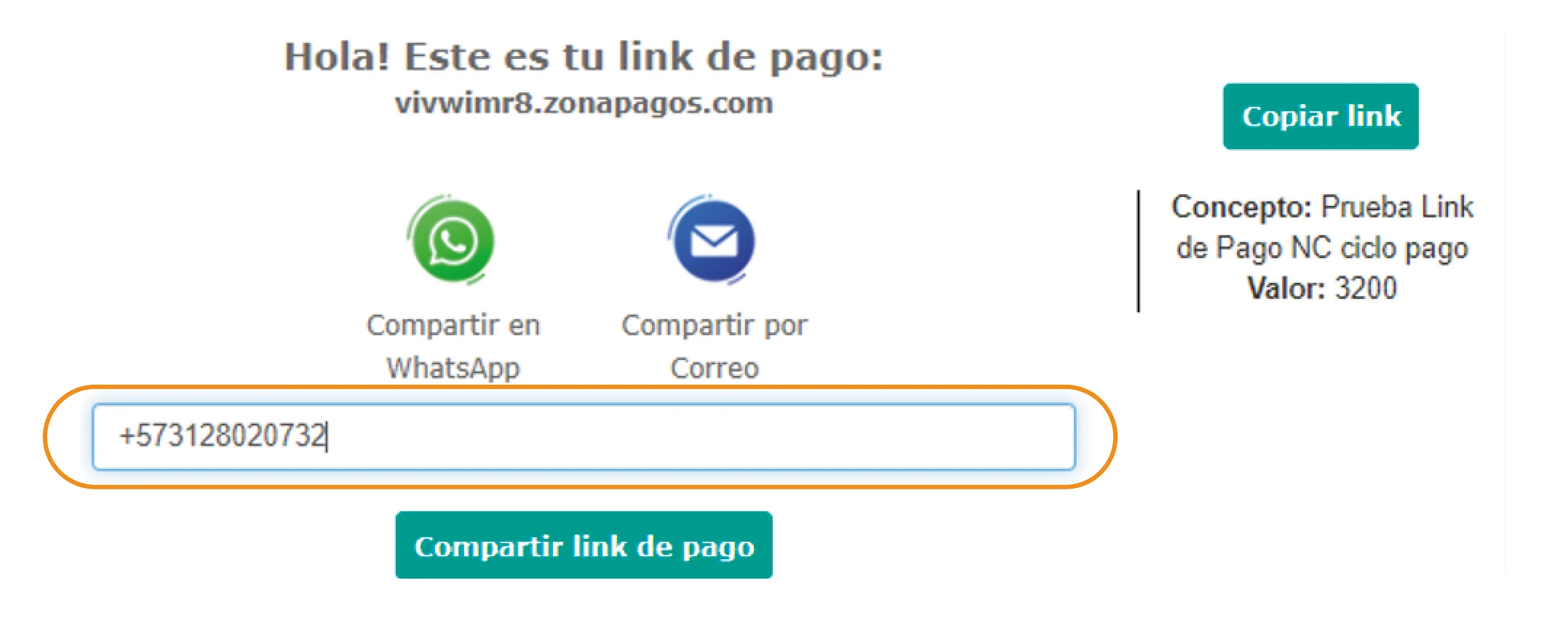
1. Al dar clic en “Compartir en WhatsApp” aparece el campo para digitar el número del celular al cual se va a enviar el
   link de pago:

<div style={{ textAlign: "center", margin: "24px 0" }}>
  <img
    src="https://mintcdn.com/zonavirtualsa/3B7j7cuXBCXXK6lc/docs/imagenes/compartir-wapp.jpg?fit=max&auto=format&n=3B7j7cuXBCXXK6lc&q=85&s=b36418ef4b7efa118084ebc1fd1b1155"
    style={{ 
  width: "100%",
  maxWidth: "500px",
  borderRadius: "6px",
  boxShadow: "0 10px 30px rgba(0,0,0,0.15), 0 2px 10px rgba(0,0,0,0.1)"
}}
    width="2155"
    height="865"
    data-path="docs/imagenes/compartir-wapp.jpg"
  />
</div>

2. Al dar clic en el botón “Compartir link de pago”, se redirecciona al WhatsApp web que se tenga habilitado en el pc y
   se abre automáticamente el chat con el número al que se le va a compartir el link.

<div style={{ textAlign: "center", margin: "24px 0" }}>
  <img
    src="https://mintcdn.com/zonavirtualsa/3B7j7cuXBCXXK6lc/docs/imagenes/compartir-link-wapp.jpg?fit=max&auto=format&n=3B7j7cuXBCXXK6lc&q=85&s=8d7b5e1cdfaa55a525caeef2a3f704c1"
    style={{ 
  width: "100%",
  maxWidth: "500px",
  borderRadius: "6px",
  boxShadow: "0 10px 30px rgba(0,0,0,0.15), 0 2px 10px rgba(0,0,0,0.1)"
}}
    width="2125"
    height="217"
    data-path="docs/imagenes/compartir-link-wapp.jpg"
  />
</div>

3. Después de enviar el mensaje se visualiza de la siguiente forma.

<div style={{ textAlign: "center", margin: "24px 0" }}>
  <img
    src="https://mintcdn.com/zonavirtualsa/4jhZ5RHv4x6SyPbf/docs/imagenes/mensaje-wapp.jpg?fit=max&auto=format&n=4jhZ5RHv4x6SyPbf&q=85&s=934a546f9fa7d30af40fc666fd2c2bc3"
    style={{ 
  width: "100%",
  maxWidth: "500px",
  borderRadius: "6px",
  boxShadow: "0 10px 30px rgba(0,0,0,0.15), 0 2px 10px rgba(0,0,0,0.1)"
}}
    width="1765"
    height="215"
    data-path="docs/imagenes/mensaje-wapp.jpg"
  />
</div>

<Check> Cuando el cliente da clic en el enlace es redireccionado al ciclo de pago. </Check>