> ## Documentation Index
> Fetch the complete documentation index at: https://docs.zonavirtual.com/llms.txt
> Use this file to discover all available pages before exploring further.

# Modificar facturas

Las facturas cargadas o creadas manualmente pueden actualizarse desde el módulo administrativo.

<Steps>
  <Step title="Ingresar">
    Pedidos y pagos

    Crear lista pagos V2
  </Step>

  <Step title="Buscar factura">
    Localizar registro.
  </Step>

  <Step title="Seleccionar Editar">
    Modificar información.
  </Step>

  <Step title="Editar fechas">
    Ingresar a Fechas de vencimiento.
  </Step>

  <Step title="Guardar">
    Aplicar cambios.
  </Step>
</Steps>

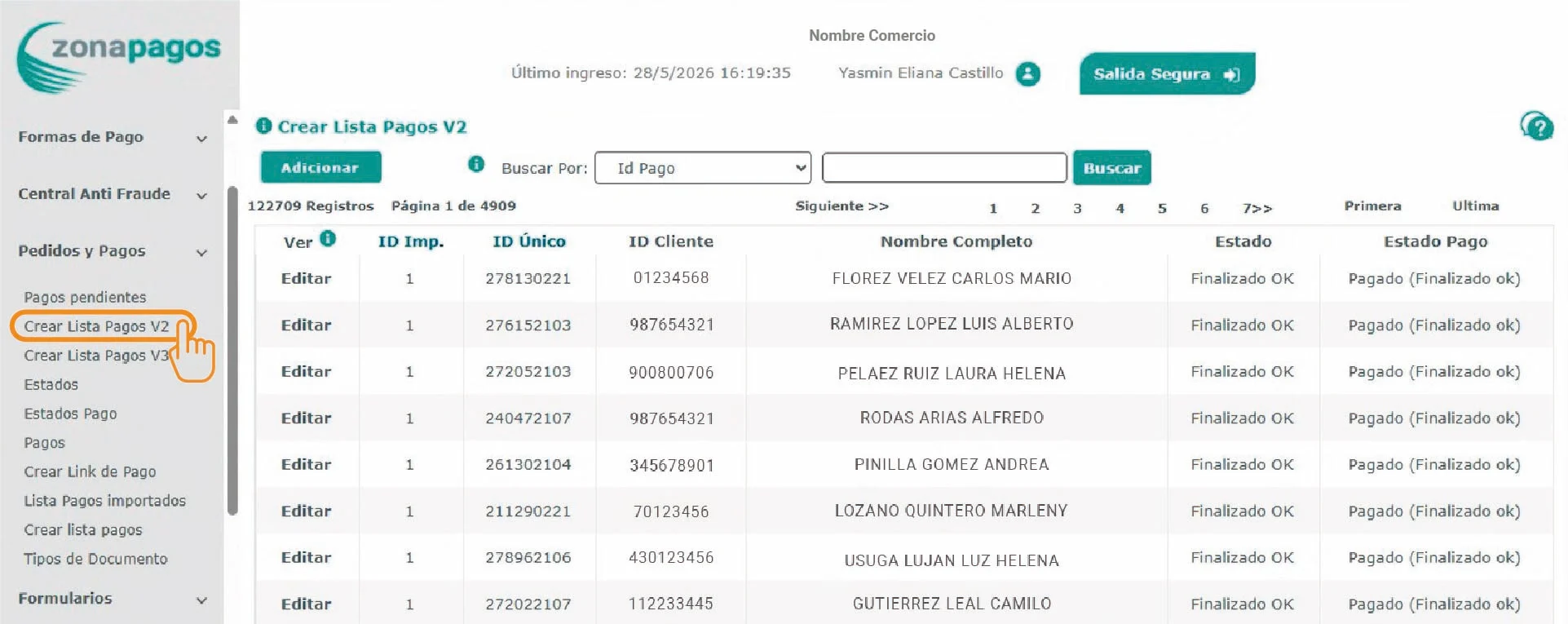
1. Seleccionar "pedidos y pagos"

Crear lista pagos V2

<div style={{ textAlign: "center", margin: "24px 0" }}>
  <img
    src="https://mintcdn.com/zonavirtualsa/3DNFQEHB2cxZnLhN/docs/imagenes/crear-lista-pagos-v2.jpg?fit=max&auto=format&n=3DNFQEHB2cxZnLhN&q=85&s=2279b6d4a9045126c113ea4819966e71"
    style={{ 
  width: "100%",
  maxWidth: "500px",
  borderRadius: "6px",
  boxShadow: "0 10px 30px rgba(0,0,0,0.15), 0 2px 10px rgba(0,0,0,0.1)"
}}
    width="1923"
    height="765"
    data-path="docs/imagenes/crear-lista-pagos-v2.jpg"
  />
</div>

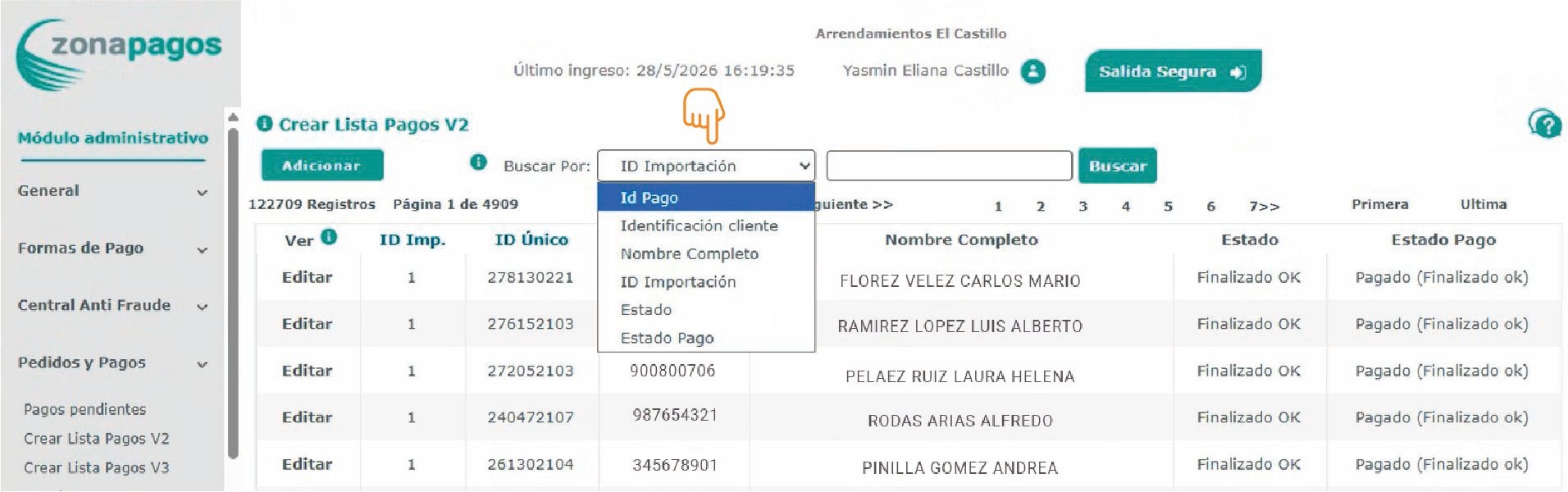
2. Buscar la factura que se va a modificar
   Puede buscar por:

* ID pago
* Nombre cliente
* Nombre completo
* ID Importación
* Estado
* Estado pago

<div style={{ textAlign: "center", margin: "24px 0" }}>
  <img
    src="https://mintcdn.com/zonavirtualsa/3DNFQEHB2cxZnLhN/docs/imagenes/factura-a-modificar.jpg?fit=max&auto=format&n=3DNFQEHB2cxZnLhN&q=85&s=691cc928e0c9c774e493b80709ce1bf3"
    style={{ 
  width: "100%",
  maxWidth: "500px",
  borderRadius: "6px",
  boxShadow: "0 10px 30px rgba(0,0,0,0.15), 0 2px 10px rgba(0,0,0,0.1)"
}}
    width="1912"
    height="600"
    data-path="docs/imagenes/factura-a-modificar.jpg"
  />
</div>

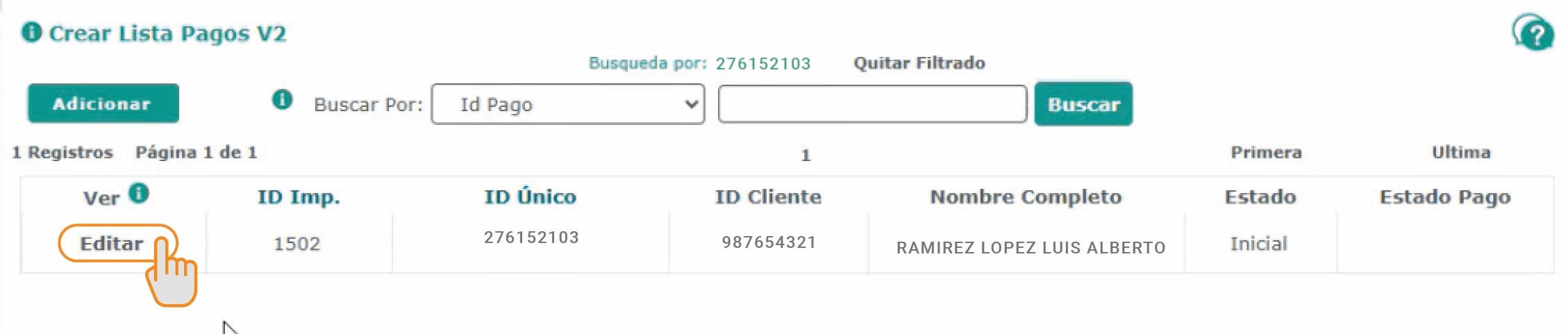
3. Buscar la factura que se va a modificar y seleccionar "editar"

<div style={{ textAlign: "center", margin: "24px 0" }}>
  <img
    src="https://mintcdn.com/zonavirtualsa/3DNFQEHB2cxZnLhN/docs/imagenes/editar.jpg?fit=max&auto=format&n=3DNFQEHB2cxZnLhN&q=85&s=8479af1e0ce4257191a7591f6d1f27e1"
    style={{ 
  width: "100%",
  maxWidth: "500px",
  borderRadius: "6px",
  boxShadow: "0 10px 30px rgba(0,0,0,0.15), 0 2px 10px rgba(0,0,0,0.1)"
}}
    width="2258"
    height="481"
    data-path="docs/imagenes/editar.jpg"
  />
</div>

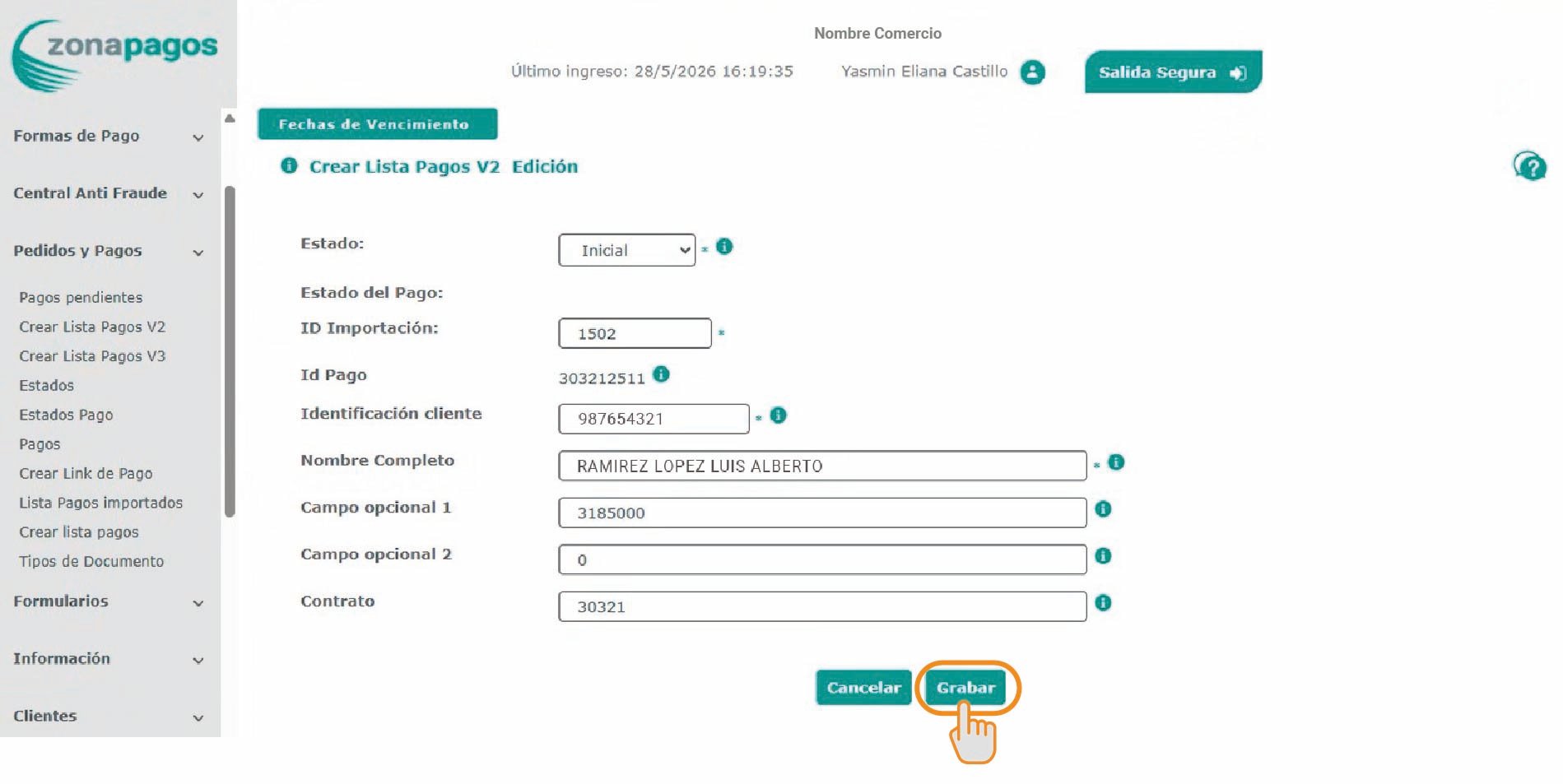
4. Editar la información y dar clic “grabar”.

<div style={{ textAlign: "center", margin: "24px 0" }}>
  <img
    src="https://mintcdn.com/zonavirtualsa/3DNFQEHB2cxZnLhN/docs/imagenes/editar-grabar.jpg?fit=max&auto=format&n=3DNFQEHB2cxZnLhN&q=85&s=e81a4db5cafbd3c352d8319f63b7a4e2"
    style={{ 
  width: "100%",
  maxWidth: "500px",
  borderRadius: "6px",
  boxShadow: "0 10px 30px rgba(0,0,0,0.15), 0 2px 10px rgba(0,0,0,0.1)"
}}
    width="1899"
    height="953"
    data-path="docs/imagenes/editar-grabar.jpg"
  />
</div>

## Restricción importante

<Warning> Las facturas no pueden eliminarse por políticas de auditoría. Solo pueden cambiar a estado **Archivado**. </Warning>